一括置き換え機能、WordPressの便利なプラグイン「Search Regex」

ワードプレスの記事を書き続けていく中で、すべての記事の中から、ある文字列を別の文字列に置き換えしたい時が生じてくる場合があります。
例えば、LPなどのランディングページの変更や、アフィリエイトなどの広告バナーのURLを変更、使用していたタグを変更したい時、いろいろ考えられますが、
記事が多くなると、一記事ずつポチポチ変更していくなど気が遠くなって億劫になっちゃいますよね。変換忘れ、なんてことも考えられます。
そんな時に便利なプラグインが「Search Regex」です。
「Search Regex」は、すべての記事の中から変更したい語句を検索して、一括で置き換えしてくれる便利なプラグインなんです。
目次
「Search Regex」のインストール
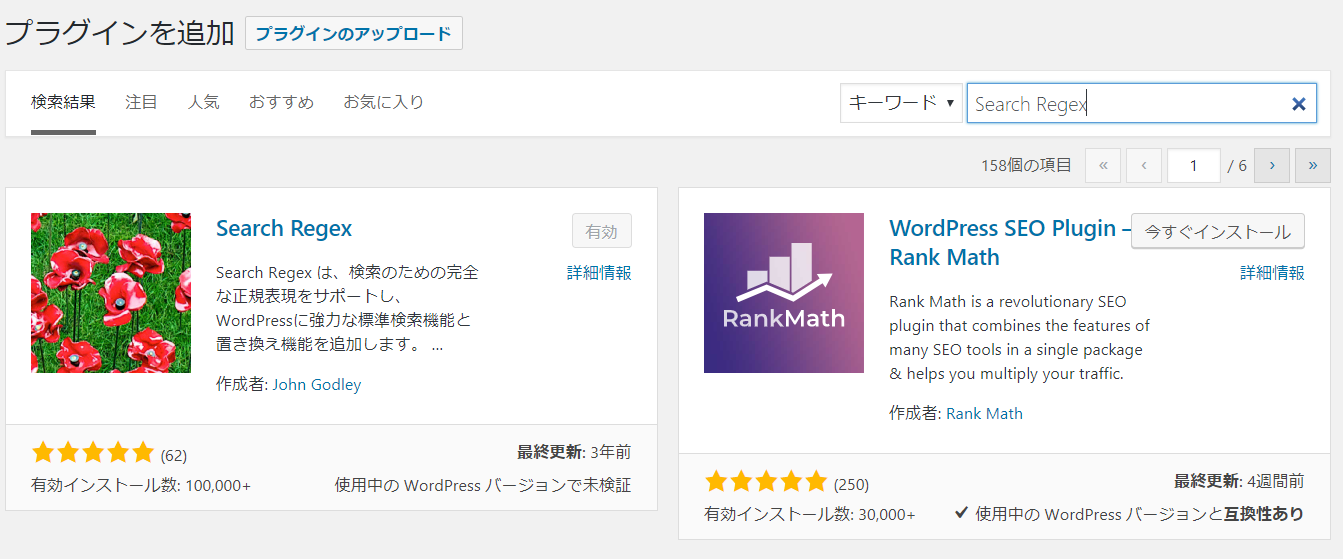
ダッシュボードのプラグインから新規追加を選択して、「Search Regex」を検索します。今すぐインストールを押して、有効化にします。
「Search Regex」の使い方
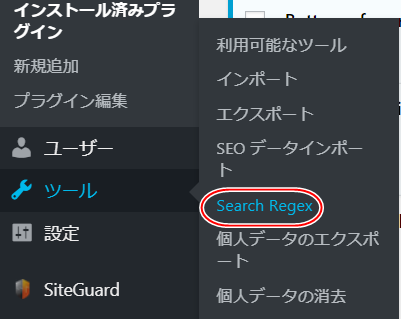
プラグインで「Search Regex」を追加したら、左メニューのツールからSearch Regexを選択します。
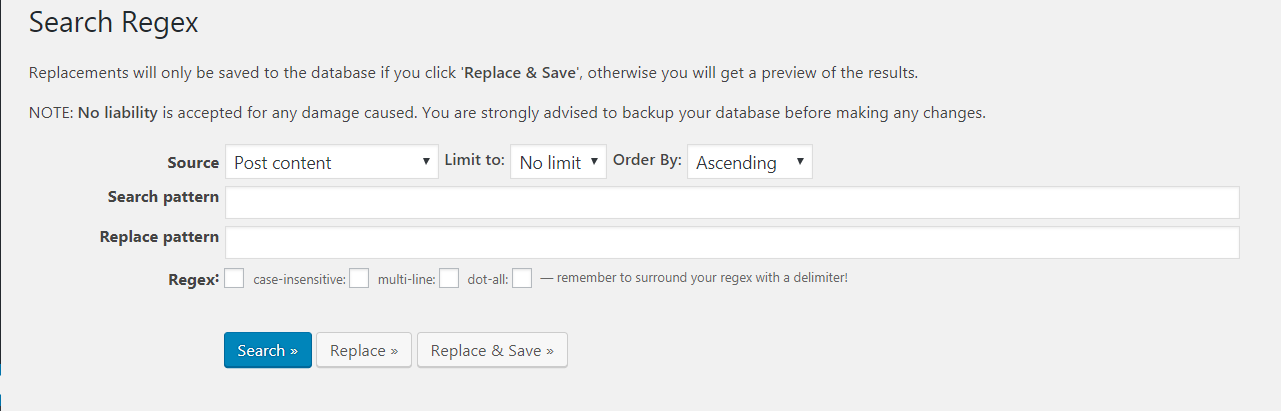
すると上記のような画面が出てきます。まず最初に英語で書かれている内容を大まかに説明すると、
置換は「置換して保存」をクリックした場合にのみデータベースに保存されます。それ以外の場合は結果のプレビューが表示されます。 注:生じたいかなる損害についても責任を負いません。変更を加える前にデータベースをバックアップしておくことを強くお勧めします。
要は、WordPress のバージョンアップを行う時のように、データベースのバックアップを、しっかりと取っておくように!と言うことです。
使い方はとっても簡単!
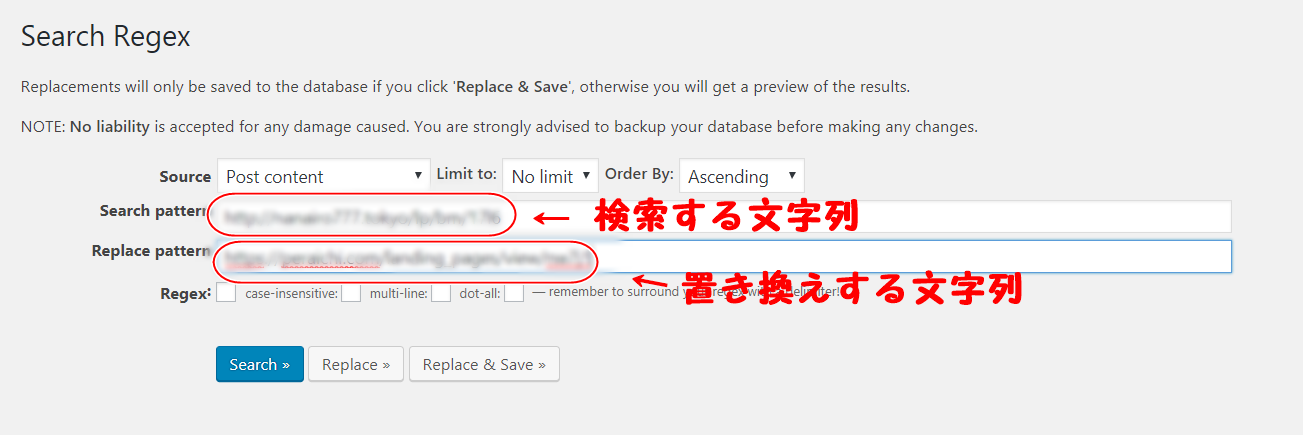
「Search pattern」に変更したい文字列を、「Replace pattern」に置き換えしたい文字列を入力して、Replace & Saveボタンでデータの一括置換するだけです。
「Regex」のラジオボックスにチェックを入れれば、正規表現を使用することが出来ます。
Search・Replace・Replace & Save 各ボタンについて
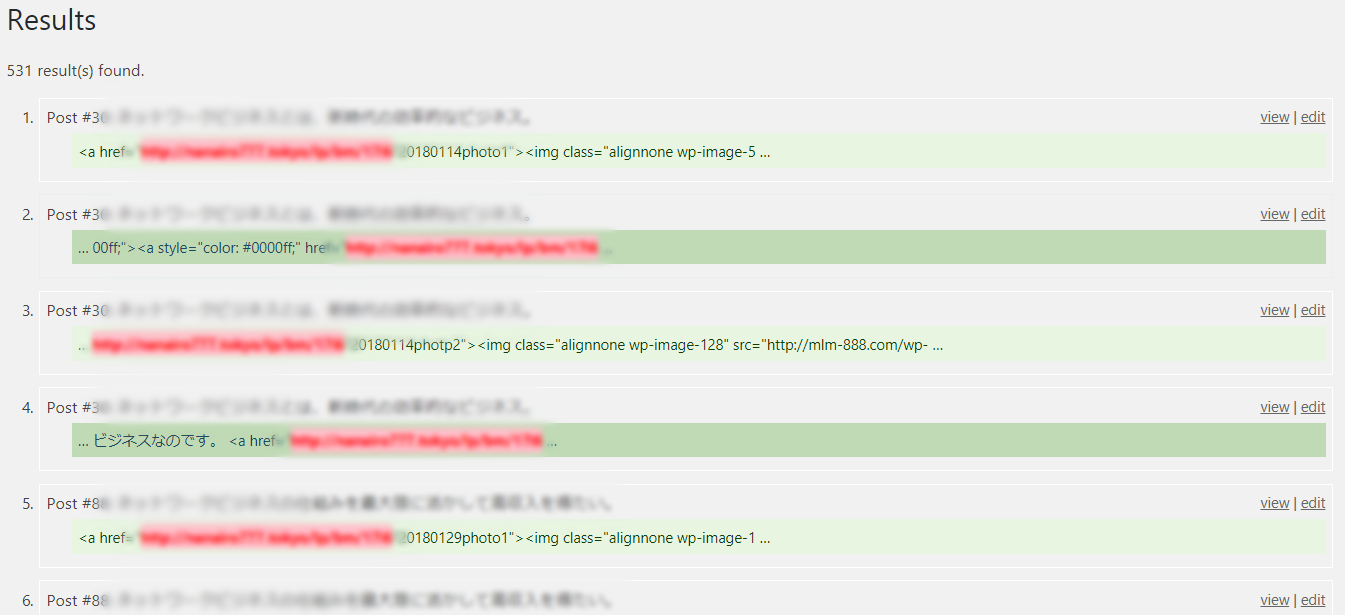
「Search」=置き換える文字列が含まれるデータを確認するボタン
「Replace」=置換後のデータの確認するボタン
「Replace & Save」=一括置換したデータを保存するボタン
「Replace & Save」ボタンを押さない限り、データが変更される事はありませんので、間違って置き換えてしまった!っていうようなミスも防げます。
Source・Limit to・Order Byの各ドロップダウンについて
処理する対象は、プルダウンからの選択式となっています。投稿内容やコメントなどの、各項目単位で処理を行うことができます。以下の9項目より処理対象が選べます。
Souce
・Comment author – コメントの投稿者
・Comment author email – コメント投稿者のメールアドレス
・Comment author URL – コメント投稿者の URL
・Comment content – コメント
・Post content – 記事
・Post excerpt – 記事の抜粋
・Post meta value – カスタムフィールド
・Post title – 記事のタイトル
・Post URL – 記事の URL
最初に設定されているのは「Post content」です。
Limit to
検索、置換の上限数のこと。 Nolimitは制限なしという意味です。
Order by
検索結果の表示順のこと。
Ascending – 昇順
Descending – 降順
最後に
ちなみに私は、ランディングページを、新しいランディングページに置き換えるために、この一括置換機能を使ってみました。昔、無料ブログを使っていた時は、こんな置き換え機能がなく、いちいちポチポチと変更して大変な思いをしましたが、簡単に、しかも一瞬で変換出来てしまうので、とても便利です。
※くれぐれもこの置き換え機能を使用する場合は、念のためにデータベースのバックアップをする事を忘れないようにしてくださいね。